

.png)



.png)
Kassensoftware für Gastronomiebetriebe mit Küchen- und Barintegration
Kassenmeister gastronomie
Die Kassensoftware für Gastronomiebetriebe von Kassenmeister ist bestens geeignet für den Einsatz in Restaurants, Cafés und Fast-Food-Läden. Je nach Einsatzbereich wird die Kassenmeister-Kassensoftware für Gastronomie mit oder ohne Tischplan ausgeliefert oder als Fast-Food-Version für Schnellrestaurants eingesetzt.

Die Anmeldung an der Kasse erfolgt über eine Nummer, eine Barcodekarte oder einen Kellnerschlüssel. Die Anmeldung kann beim Kassenstart oder nach jedem Bonvorgang erfolgen. Mehrere Kellner können gleichzeitig an einer Kasse bonieren. Jeder Kellner erhält eine eigene Bedienerabrechnung.
Wählen Sie einen Mitarbeiter aus und geben Sie eine Nummer ein oder legen Sie den Kellnerschlüssel auf.
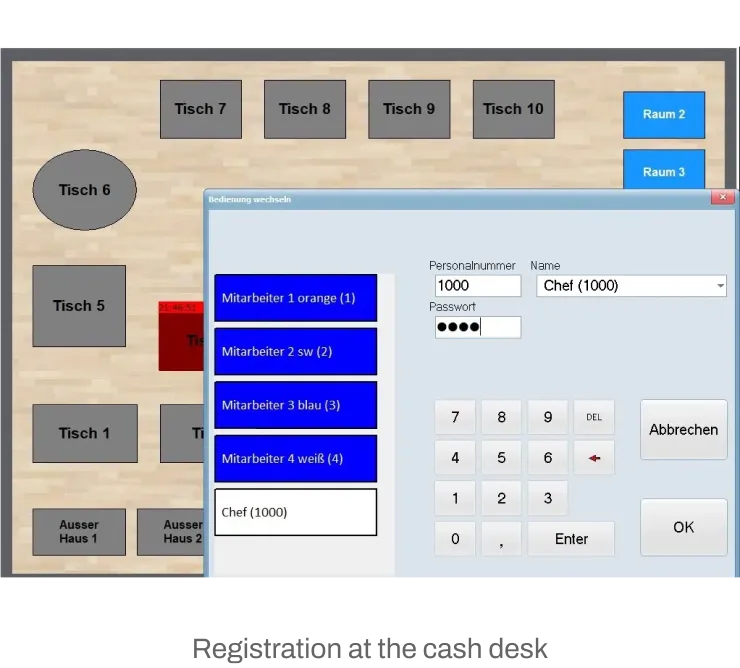
Nach der Anmeldung gelangen Sie auf den Tischplan. Für die Registrierung der Anfangsarbeitszeit klicken Sie auf den entsprechenden Button. Für Pausen oder am Ende des Arbeitstags wählen Sie den Button „Arbeitszeit Ende“.
Im Büro erhalten Sie eine Übersicht aller An- und Abmeldungen je Bediener.

Wählen Sie einen Tisch und anschließend eine Funktion, z. B. Bestellen, Kassieren, Umbuchen oder Reservieren. Wenn als Betriebsart der Tischzwang eingestellt ist, erscheint nach der Anmeldung automatisch der Tischplan.
Sie können einen oder mehrere Raumpläne hinterlegen. In unserem Beispiel sind Tischpläne für Restaurants mit Tischbetrieb und/oder Lieferservice eingerichtet.
Besetzte Tische werden gelb dargestellt, reservierte Tische zeigen unten links Uhrzeit und Namen der Reservierung an. Der Bedienungsintervall wird oben rechts angezeigt und in den Grundeinstellungen festgelegt, z. B. alle 10 Minuten.
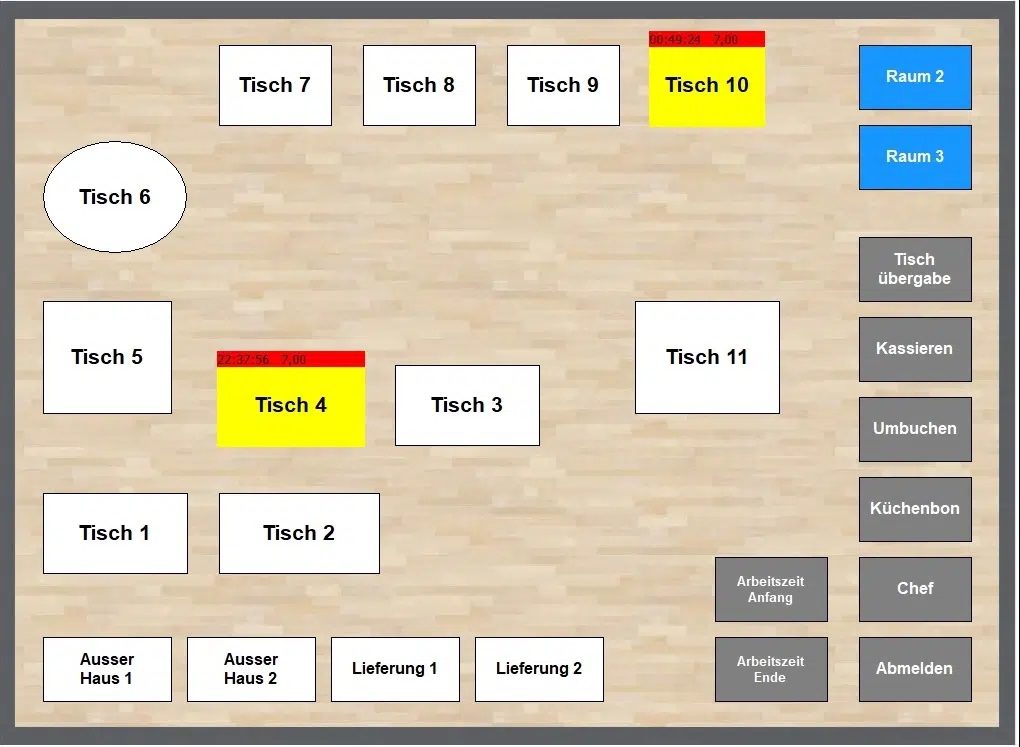
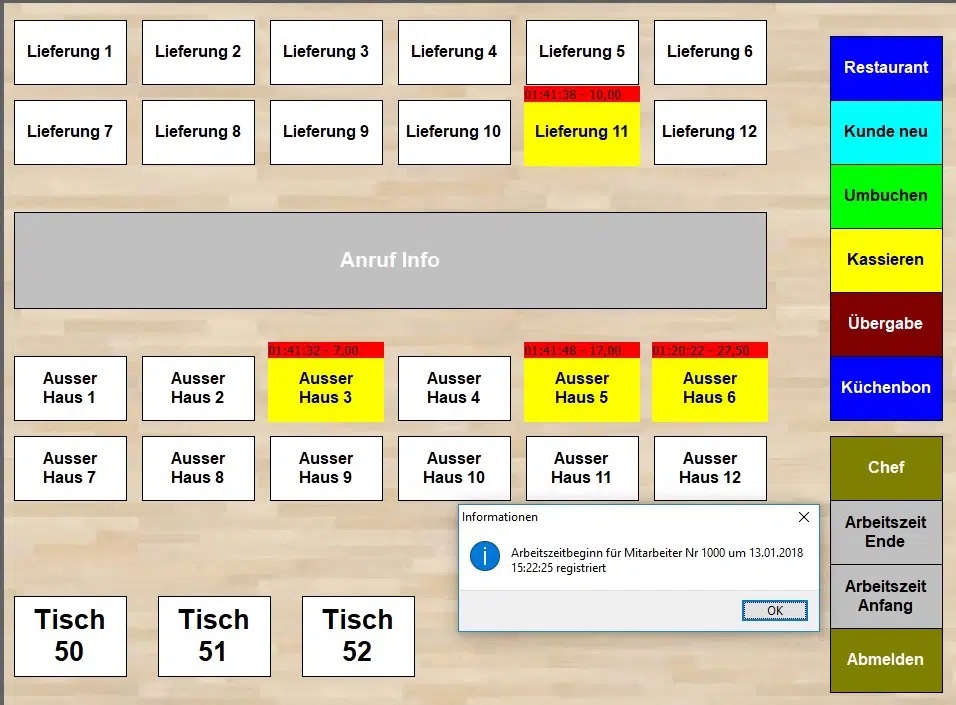
- Abmelden – Wechsel zum Anmeldefenster
- Anruf Info – Anzeige der Telefonnummer eines Anrufers
- Arbeitszeit Anfang / Ende – Erfassung der Arbeitszeiten Personal
- Außer Haus – Welchsel der MWST für Speisen bei Außer Haus Verkauf
- Kassieren – Bestellungen kassieren mit Splitten der Rechnung
- Kunde neu – Anlegen einer Kundenadresse
- Küchenbon – Anzeige der Küchenbons mit Status der Fertigung
- Lieferung – für Lieferservice – Anschluss an Fritz Box möglich
- Personal – Speisen und Getränke im Personalverkauf
- Raum Wechsel – bis zu 6 Räume mit Tischen anlegbar
- Tisch reservieren – mit Datum, Uhrzeit, Kundenname
- Übergabe – Tischübergabe an einen anderen Mitarbeiter
- Umbuchen – Speisen werden auf einen anderen Tisch umgebuch
Für Lieferungen wählen Sie einen Liefervorgang, z. B. Lieferung 11. Die Kundenmaske öffnet sich automatisch. Sie können bestehende Kunden auswählen oder neue Kunden anlegen.
Bei Anschluss an eine Fritz!Box wird die Telefonnummer automatisch angezeigt und dem Kunden zugeordnet.
Bei Abholung vor Ort wählen Sie Außer Haus 1 und erfassen die Bestellung. Der Mehrwertsteuerwechsel wird automatisch berücksichtigt. Für Gäste im Haus wählen Sie einen Tisch.
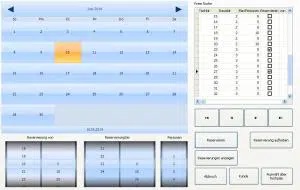
Reservierungen können telefonisch oder über das Internet erfolgen. Die Tischreservierung wird im Reservierungskalender gespeichert. Wählen Sie Tag, Uhrzeit, Personenzahl, Tisch und Kunden aus.
Reservierungen werden entweder direkt am Tisch (Name und Uhrzeit unten links) oder in der Reservierungsliste angezeigt.
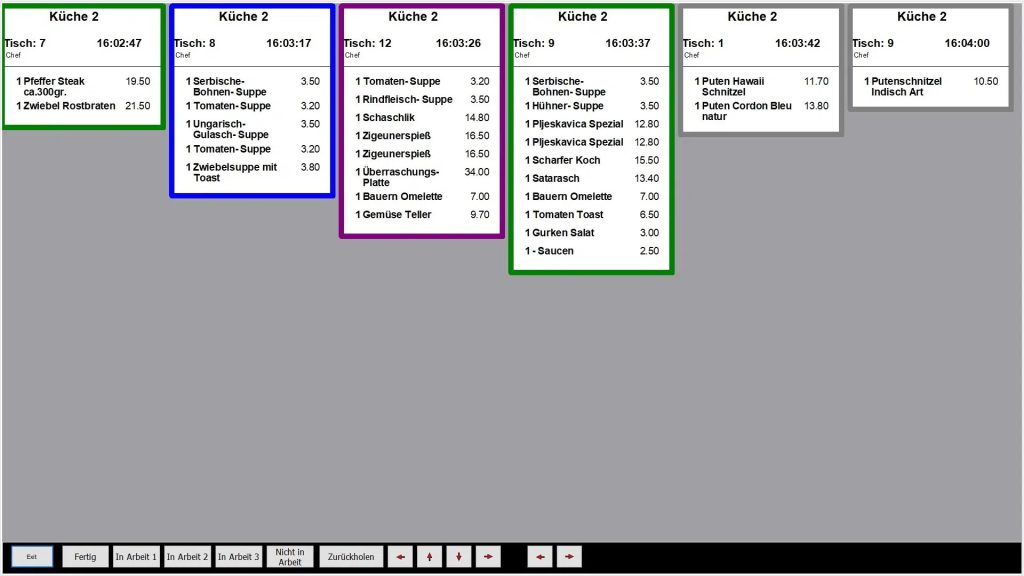
Speisen können an der Kasse oder mobil per Smartphone erfasst werden. Bestellte Speisen werden auf dem Küchenmonitor angezeigt.
Im Backoffice lässt sich einstellen, nach welcher Dauer Küchenbons farblich markiert werden, z. B. Gelb = 5 Minuten überfällig, Rot = 10 Minuten überfällig. Der Tischplan zeigt eine Rückmeldung, sobald Gerichte abholbereit sind.
Küchenmonitor-Hardware:
Empfohlen werden 19″, 21,5″, 31,5″ oder 42″ Displays – mit oder ohne Touch, optional mit Bump-Bar (programmierte Tastatur). Der Monitor sollte spritzwassergeschützt, möglichst rahmenlos und bruchsicher sein.
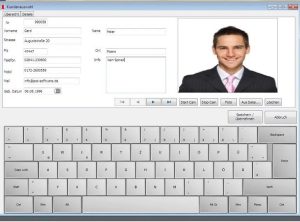
Kunden können im Büromodul oder direkt an der Kassenoberfläche angelegt werden. Klicken Sie auf „Kunde neu“, geben Sie die Kundendaten ein und hinterlegen optional einen Barcode- oder Transponder-Code.
Kundenadressen erscheinen auf Bewirtungsbelegen, A4-Rechnungen, Sammelrechnungen oder Bons. Zusätzlich können Treuepunkte gesammelt werden.
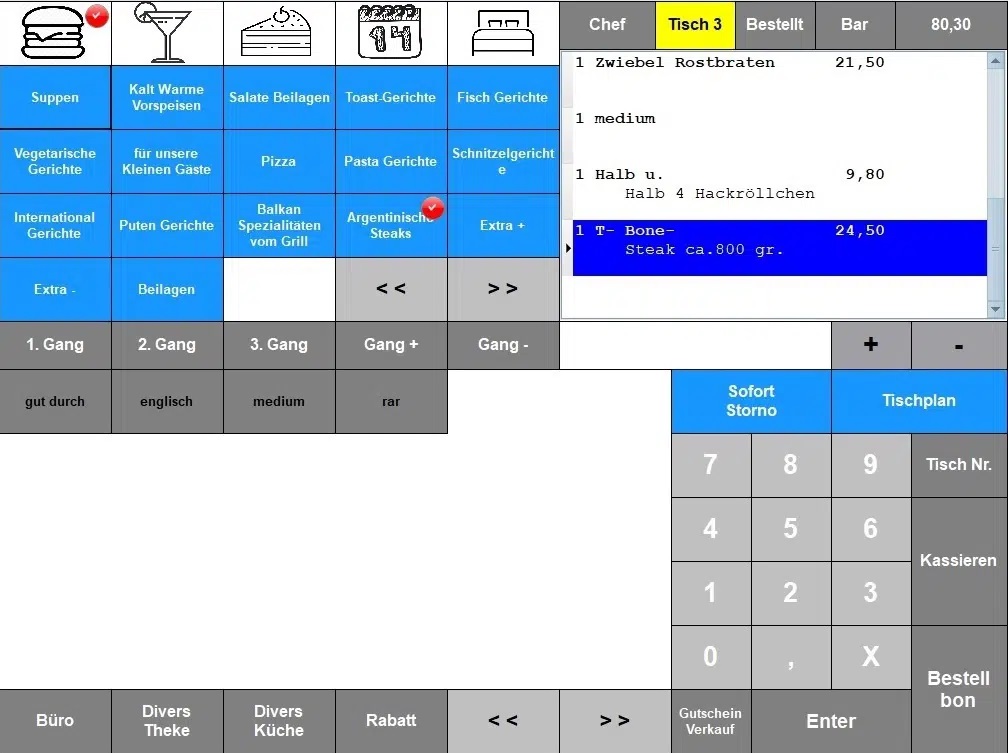
Bestellungen erfolgen an der Kasse oder mobil per Smartphone. Im Bestellfenster befinden sich oben links die Warengruppen. Wählen Sie eine Warengruppe und den gewünschten Artikel. Alternativ können Sie die Artikelnummer eingeben oder über die Artikelsuche suchen.
Ist im Artikelstamm die Option „Tagesbestand führen“ aktiviert, wird der aktuelle Bestand direkt am Button angezeigt. Für Menüs können Folgeartikel und Menüfolgen (Gang 1, 2, 3) definiert werden.
Beilagen werden am Artikel hinterlegt – inklusive Anzahl, kostenfreier und kostenpflichtiger Optionen.
Bestätigen Sie die Auswahl mit „Enter“ und klicken Sie auf „Bestellbon“. Speisen werden auf dem Küchendrucker, Getränke auf dem Thekenbon gedruckt.
Einzel- oder Sammelbons sind möglich. Bestellen und Kassieren kann kombiniert erfolgen. Nach Klick auf „Kassieren“ werden Kassenbon und Bestellbons automatisch gedruckt.
Sonderwünsche der Gäste werden über Zusatztexte erfasst und automatisch auf Küchen- oder Thekenbons gedruckt.
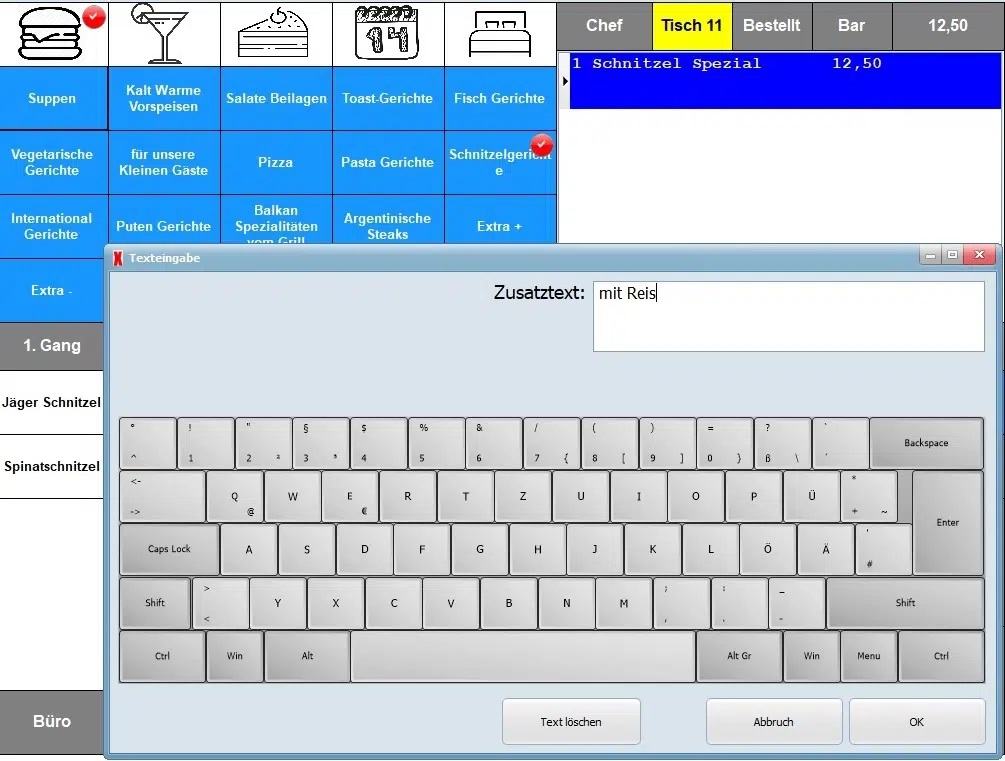
Artikel mit freier Preis- und Texteingabe. Der Ausdruck erfolgt auf dem Küchen- oder Thekendrucker oder optional auf dem Küchenmonitor.

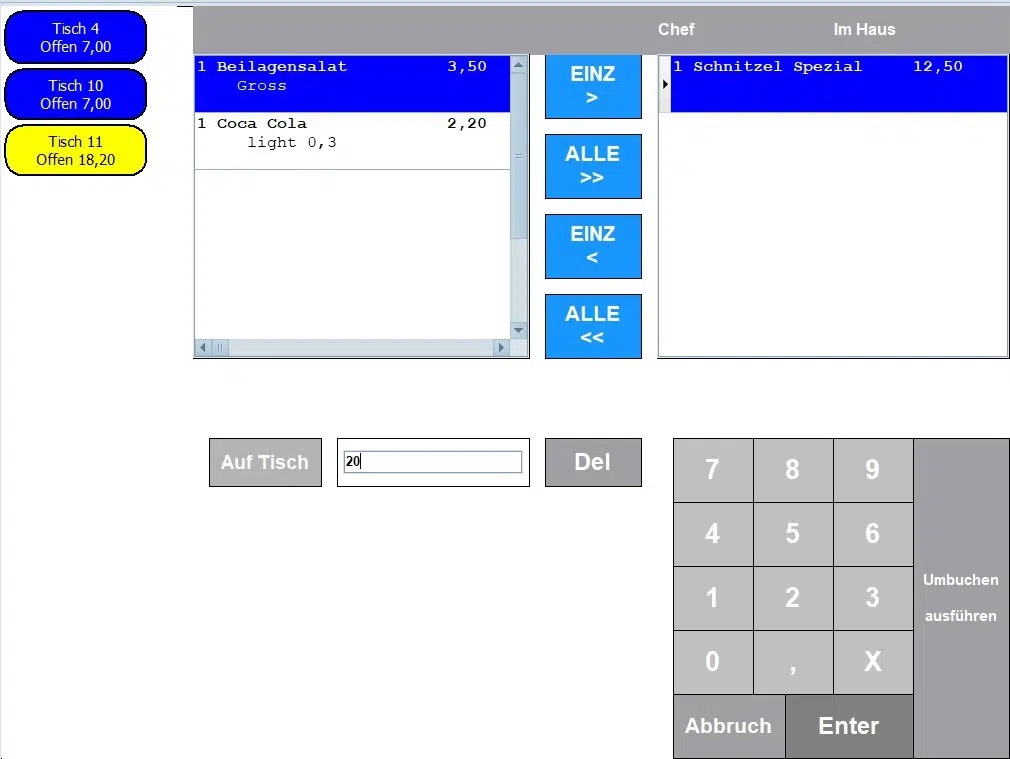
In der blauen Tischliste sehen Sie belegte Tische, aktive Lieferungen und Außer-Haus-Verkäufe. Der aktuell ausgewählte Tisch ist gelb markiert.
Markieren Sie einzelne Positionen oder alle Artikel, geben Sie die neue Tischnummer ein und bestätigen Sie mit „Umbuchen ausführen“.
Sie haben verschiedene Möglichkeiten Artikel weitere Artikel hinzuzugeben:
- Beilagen – kostenfrei oder kostenpflichtig
- Extras + / Extra – z. B. für Pizza-Toppings
- Folgeartikel – z. B. Steak → Suppe oder Salat
- Menüs – Menüfolgen wie Vorspeise, Hauptgang, Dessert
- Zusatzartikel – Verknüpfung mit vorherigem Artikel
- Zusatztexte – als Freitext oder Button
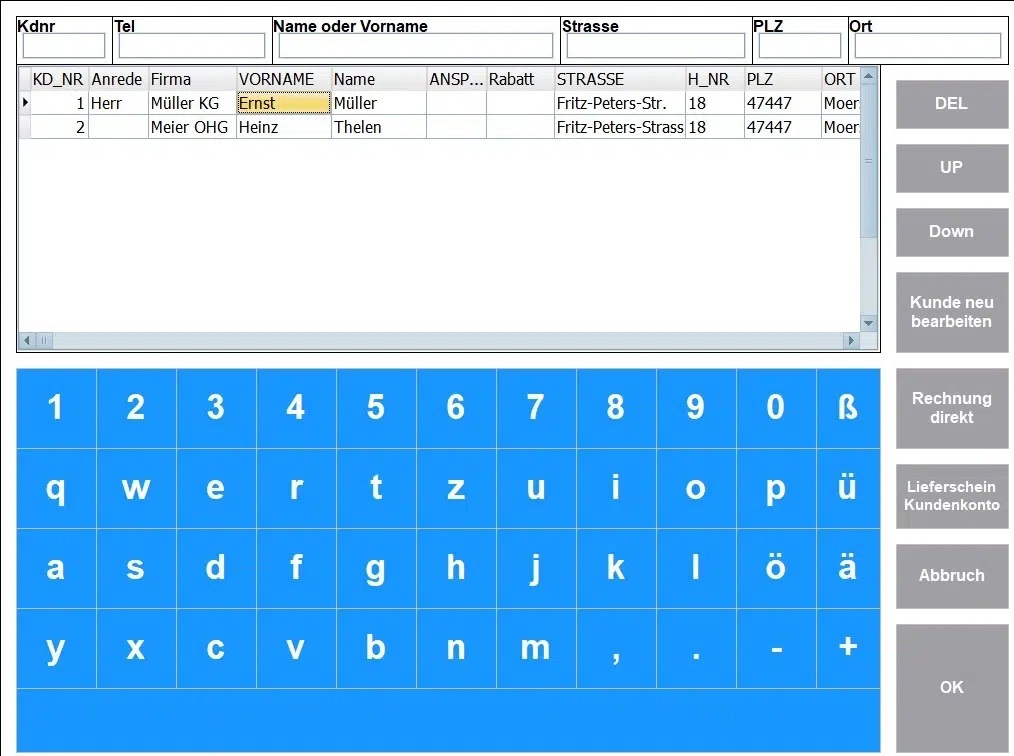
Über die Taste „Kunde“ gelangen Sie zur Kundensuche. Lieferscheine können als Bon oder A4-Dokument erstellt werden.
Rechnungen werden erzeugt, ohne direkt an der Kasse kassiert zu werden. Jeder Bon kann mit einer Kundenanschrift versehen werden. Beim Scannen einer Kundenkarte wird die Adresse automatisch gedruckt und der Umsatz dem Kunden zugeordnet.
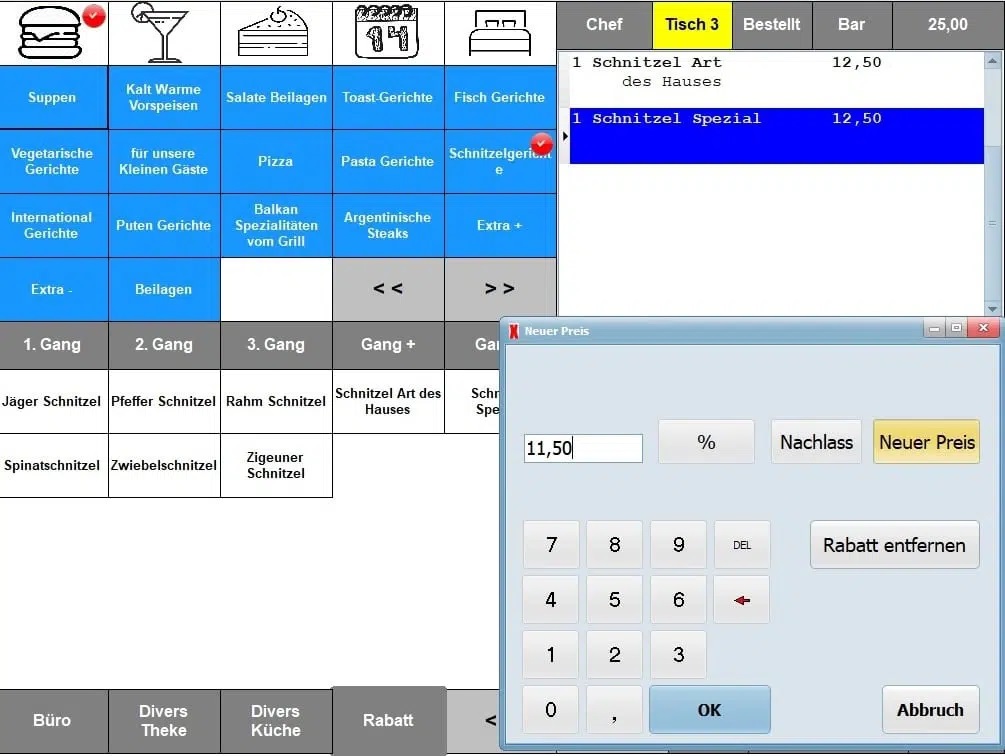
Rabatte können prozentual, als Betrag oder als neuer Preis vergeben werden. Voraussetzung ist die Einstellung „Rabattierfähig“ im Artikelstamm. Mindestverkaufspreise können nicht unterschritten werden.
Kundenkarten- und Personalrabatte werden automatisch berücksichtigt.
Speisen können einzelnen Gängen zugeordnet werden. Mit „Gang rufen“ wird der entsprechende Küchenbon für den nächsten Gang gedruckt.

Artikel können storniert werden, solange noch keine Rechnung erstellt wurde. Die zu stornierenden Artikel erscheinen rot markiert und werden nach Bestätigung ausgebucht.

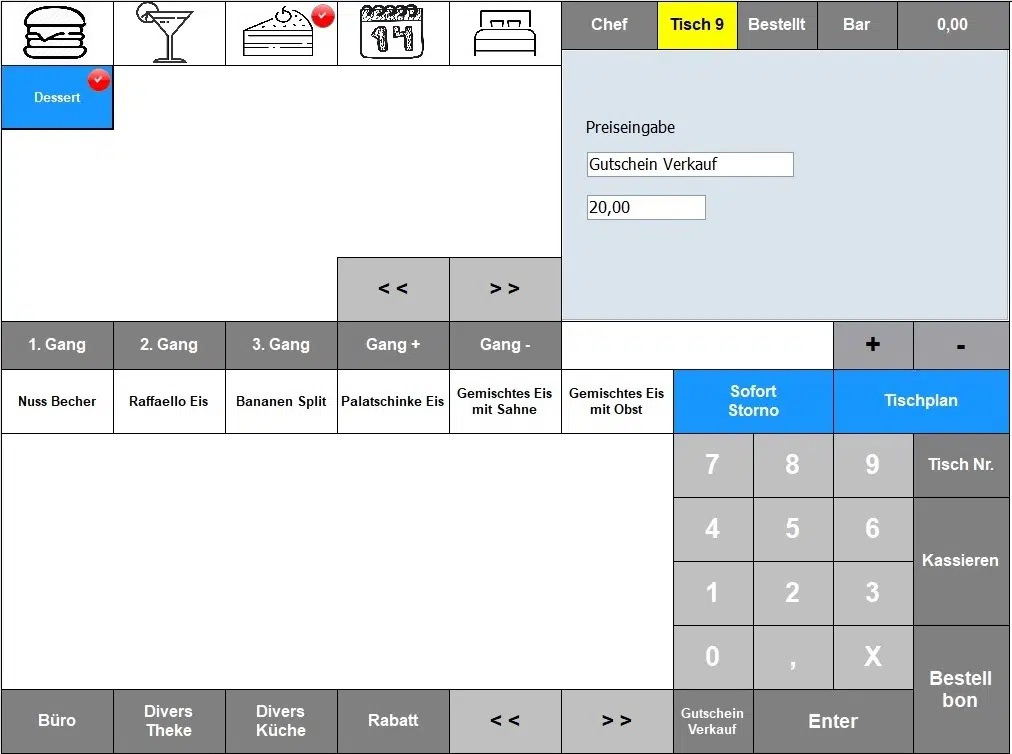
Gutscheine werden mit freiem Preis verkauft. Optional kann eine Gutschein-ID oder ein Barcode vergeben werden. Teileinlösungen sind möglich, bis der Gutscheinwert vollständig verbraucht ist.
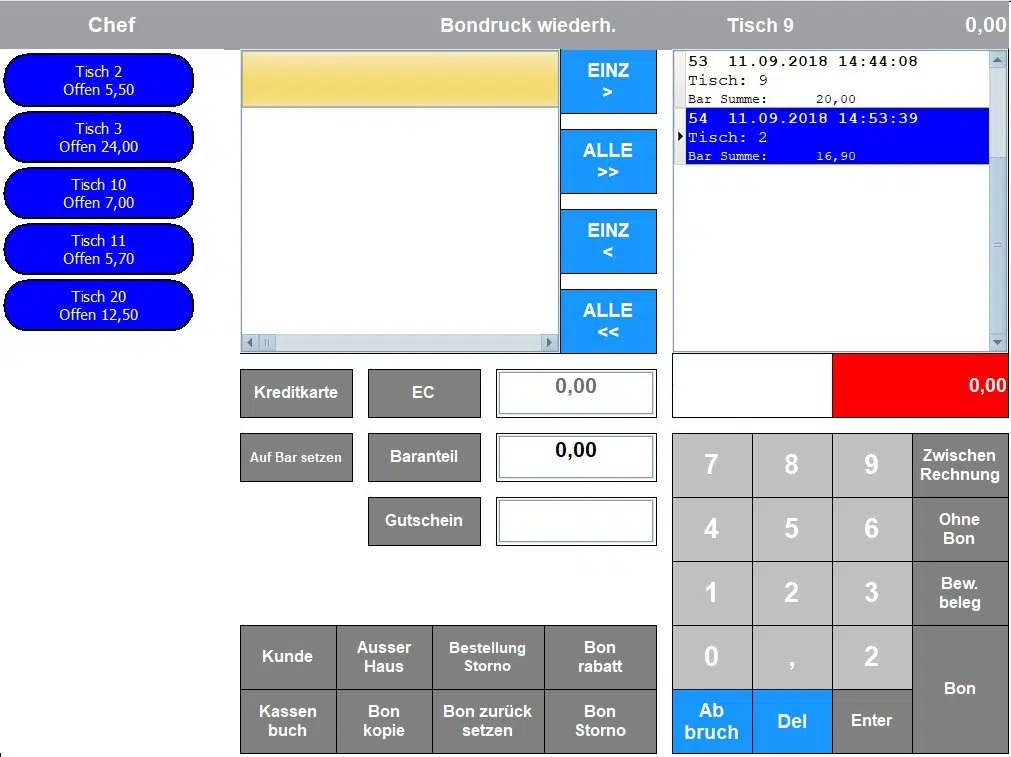
Klicken Sie auf Bonkopie. Es erscheint die Bonliste. Wählen Sie einen Bon und bestätigen Sie mit Enter. Der Bon wird gedruckt. Sie können auf den Bon nachträglich einen Kunden erfassen oder den Ausdruck ändern, aber keine Positionen oder Zahlwege ändern.
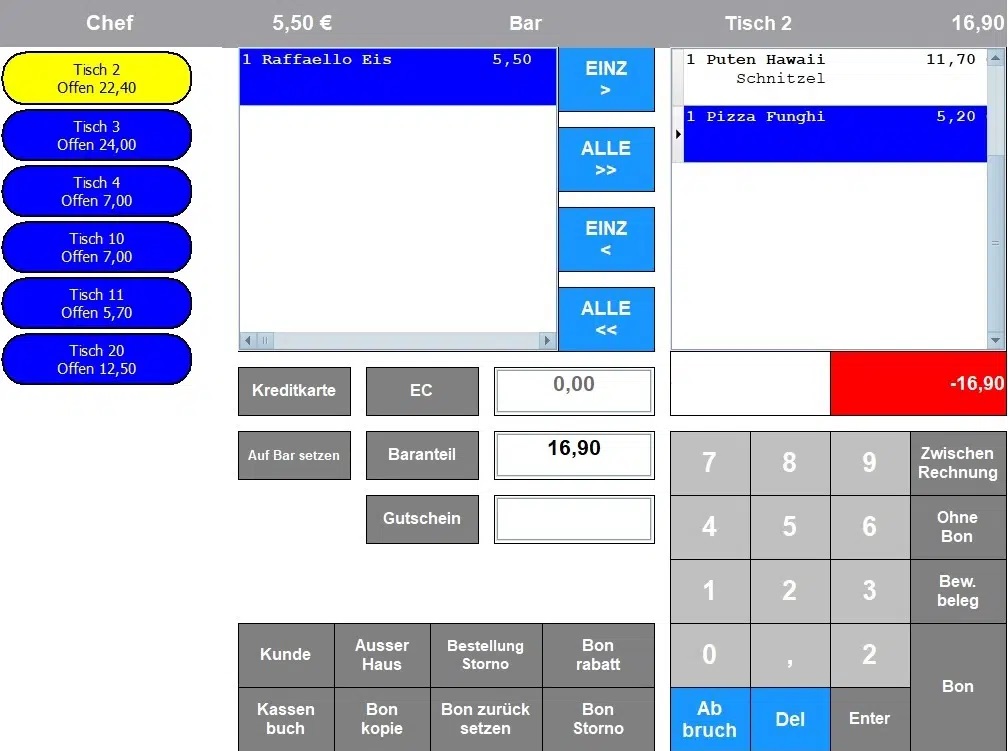
Klicken Sie auf den Button “Bon Storno”. In der Liste rechts erscheinen die Bons. Wählen Sie einen Bon und bestätigen Sie mit der Enter Taste. Der komplette Bon wird storniert. Es erfolgt eine Stornierung des Umsatzes.

- Bar
- EC- / Kreditkarte
- Gutschein / Coupon
- Prepaid
- Auf Rechnung (unbar)
- Ohne Bon
- Bon – wahlweise mit Kundenadresse
- Bon mit Bewirtungsbeleg
- Guestcheck A5
- A4 Rechnung mit Kundenanschrift
- Auf Haus
- Trinkgeld
- Auslagen
- Rabatt Bon oder Artikel
- Personalrabatt
- Kunde
- Kassenbuch
- Bon zurück setzten
- Bestellstorno
- Bonstorno
Barentnahmen, Bareinlagen und Kostenbuchungen werden direkt im Kassenbuch erfasst. Buchungsbelege werden automatisch gedruckt und ins Kassenbuch übernommen.
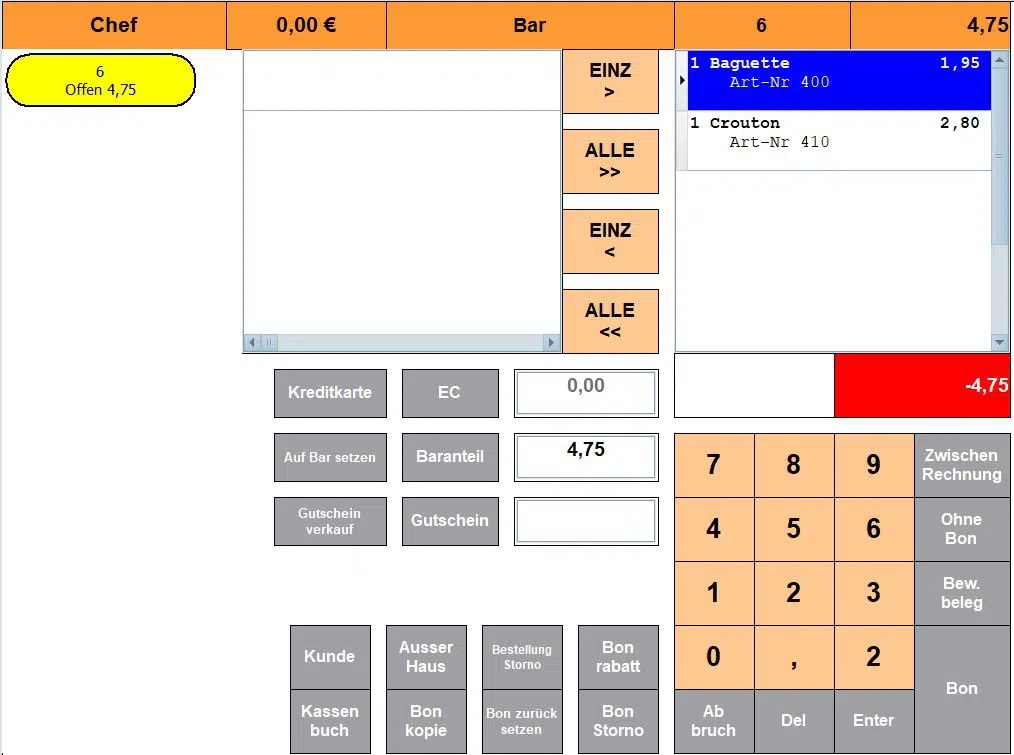
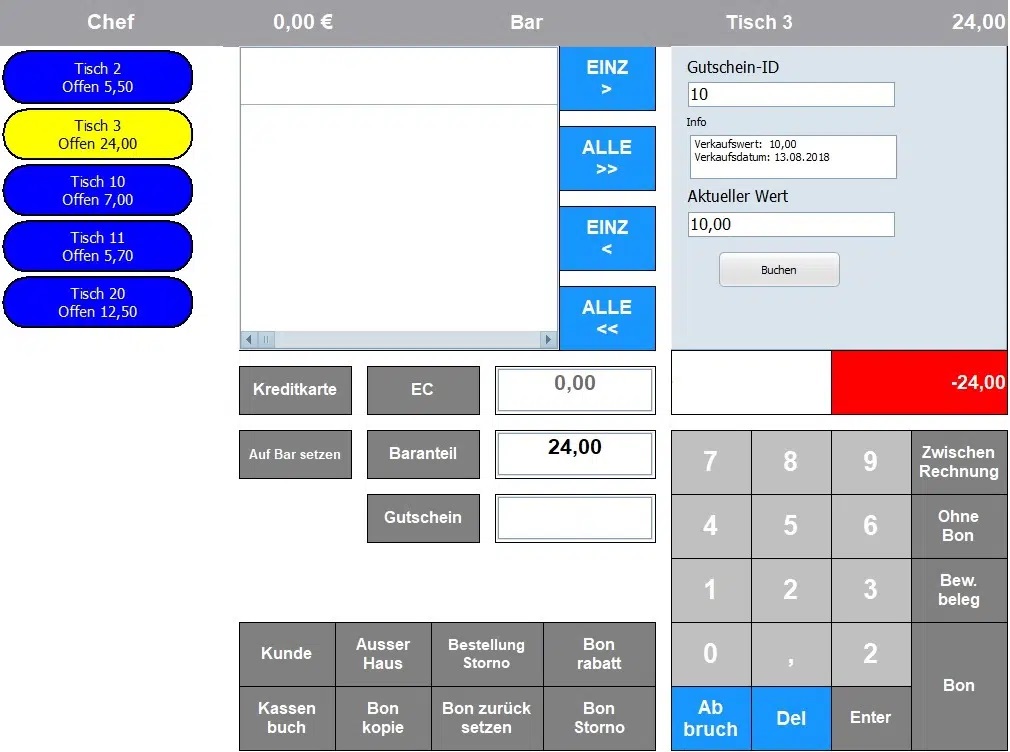
Geben Sie im Bonfenster ein Verkaufsartikel ein oder scannen Sie einen Artikel. Wechseln Sie in das Fenster „Zahlung“. Wenn Sie mit Gutschein zahlen möchten, wählen Sie den Button „Gutschein “ an. Im Bonfenster erscheint das Gutscheinzahlfenster mit den Feldern – Gutschein ID – Bitte die Gutscheinnummer eingeben und mit Enter bestätigen. Wenn Sie mit Enter bestätigt haben, dann erscheinen folgende Informationen – Info – Verkaufswert des Gutscheins – Verkaufsdatum des Gutscheins – Aktueller Wert des Gutschein. Wichtig: Wenn Sie mit Gutschein bezahlen möchten, klicken Sie unbedingt auf den Button „Buchen“. Im Feld neben dem Button „Gutschein“ erscheint jetzt die Summe, die vom Gutscheinkonto abgebucht wird. Bestätigen Sie Vorgang mit Bon und die Verkaufsartikel werden mit dem Gutschein bezahlt.
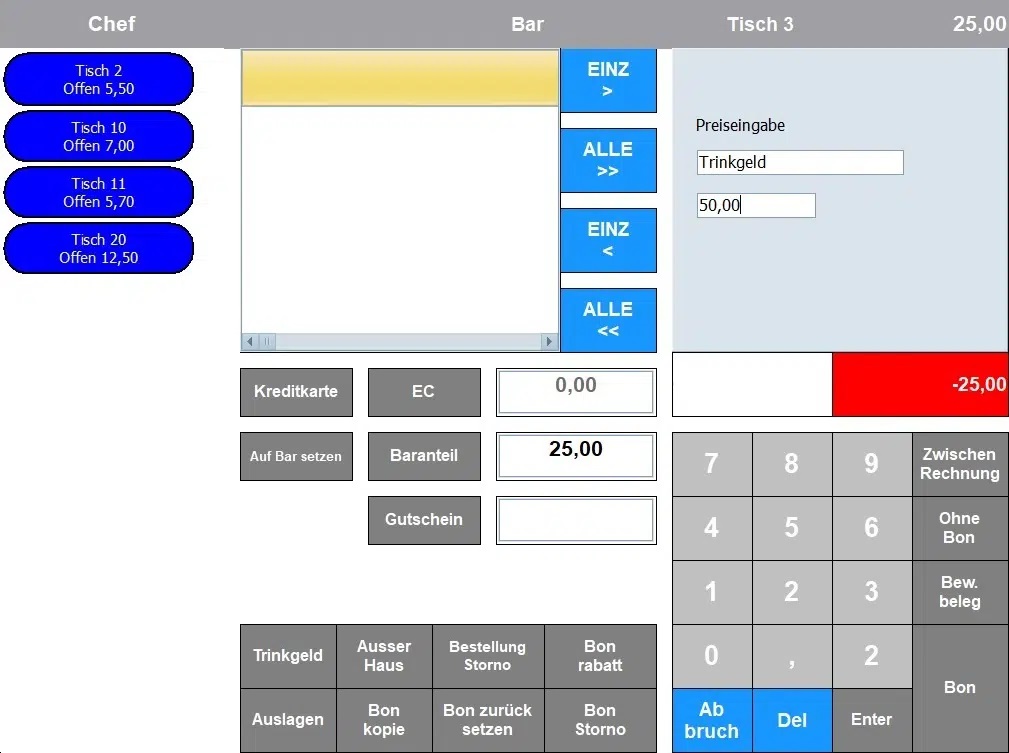
Wenn Sie Trinkgeld vom Kunden erhalten, geben Sie dies im Zahlungsfenster ein. Klicken Sie auf “Trinkgeld” und tätigen Sie die Eingabe. Bitte mit Enter bestätigen. Es gibt auch eine Taste “Trinkgeldauszahlung”
Wenn Sie z.B. Zigaretten für einen Kunden gekauft haben, können Sie diese Auslagen mit auf die Abrechnung hinzufügen. Die Auslage wird nicht im Umsatz im Z-Bericht (Kassenabschluss) berücksichtigt.

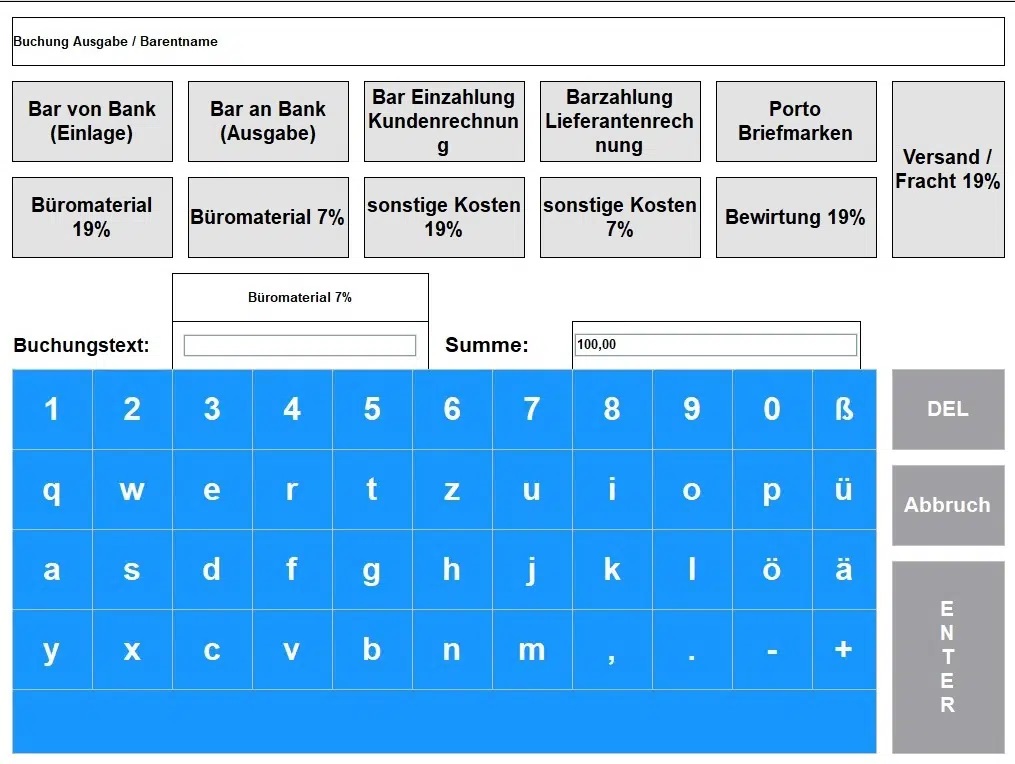
Mit den Kassenlösungen für Gastronomie von Kassenmeister werden Kassiervorgänge erfasst, die keinen Verkauf darstellen. Typische Vorgänge sind: Barentnahme sind z.B. Bar von Bank oder Barentnahme. Es können aber auch Kostenbuchungen sein, z.B. Büromaterial Einkauf, Aushilfen bezahlen. Wählen Sie an der Kasse die Maske Kassenbuch. Wählen Sie z.B. Bar an Bank und geben Sie den Betrag ein, den Sie aus der Kasse entnehmen möchten. Es werden 1 oder 2 Belege gedruckt, je nachdem was Sie eingegeben haben. Der Buchungsbeleg hat ein Unterschriftenfeld. Die Bareinlage wird automatisch in das Kassenbuch gebucht.
Die Kassensoftware für Gastronomiebetriebe von Kassenmeister ermöglicht Ihnen einen schnellen und effizienten Tagesabschluss. Die Mitarbeiter zählen alle Scheine und Münzen ein, ohne das der Kassenbestand bekannt ist. Nach der Zählung wird die Taste “Zählung fertig” gewählt, der Soll-Bestand wird angezeigt und die Kassendifferenz. Die Plus oder Minus Differenz wird mit “Kassendifferenz buchen” direkt in das Kassenbuch eingebucht. Nach der Zählung erhalten Sie die Ansicht mit allen kassierten Einnahmen und Auslagen. Sämtliche Zahlmittel sind aufgeführt. Vergleichen Sie z.B. den EC Bestand, buchen Sie dann mit “Bargeld Ausbuchen” das Bargeld. Der Z-Bericht wird mit Klick auf die Taste “Drucken” ausgedruckt. Erst wenn Sie den Druck bestätigen, ist der Tagesabschluss durchgeführt.

Bevor Sie den Z-Bericht ausdrucken sollten Sie unbedingt das Bargeld ausbuchen. Sie haben 2 Möglichkeiten das Bargeld auszubuchen: Sie klicken im Kassenlayout auf die Taste „Kassenbuch“. Dort ist ein Button „Bargeldentnahme“. Wählen Sie diesen Button. Geben Sie eine Summe und einen Buchungstext ein. Bestätigen Sie den Vorgang mit Enter. Ein Kassenbuchbeleg wird gedruckt. Der Vorgang wird automatisch ins Kassenbuch Kasse übernommen. Sie klicken auf den Button „Büro“, dann „Z-Bericht“ und klicken Sie auf den Button „Bargeld ausbuchen“. Geben Sie in das Fenster „Transfer an Bank“ oder „Transfer an Kassierer“ die Summe ein, die Sie der Kasse entnehmen wollen.Klicken Sie danach auf „Buchen“. In der Anzeige ist die Entnahme im Feld „Buchung/Geldtransfer“ verzeichnet. Den aktuellen Barbestand sehen Sie im Feld „Kassenbestand Bar“.

Mit der Kassensoftware für Gastronomiebetriebe von Kassenmeister können Sie den Tagesabschluss einfach durchführen. Nachdem alle Vorgänge geprüft wurden, drucken Sie den Z-Bericht. Nach dem Druck erscheint ein Fenster mit der Abfrage „Ist der Kassenabschluss vollständig gedruckt worden, Ja oder nein“. Wenn Sie diese Abfrage mit „ja“ bestätigen, wird der Z-Bericht festgeschrieben. Die Werte aus dem Z-Bericht werden automatisch in das Kassenbuch übernommen.

-min.jpg)
.svg)